Печать документа из PDF: как проверить страницы, чтобы ничего не съехало
Печать документа из PDF: как проверить страницы, чтобы ничего не съехало
PDF помогает сохранить расположение текста, таблиц и изображений при переносе документа на другое устройство. Но сам по себе формат не гарантирует, что всё идеально ляжет на бумагу: результат зависит ещё и от настроек печати. Пара минут на проверку сэкономит бумагу и нервы — у принтера их, конечно, нет, а вот у нас есть.
## Сначала откройте сам файл
Пролистайте PDF от первой страницы до последней. Убедитесь, что это нужная версия документа и в неё попали все приложения. Посмотрите, нет ли пустых листов: иногда они оказываются в конце или между разделами. Если пустая страница нужна по требованиям к документу, оставьте её; если попала случайно, исключите из диапазона печати.
Обратите внимание на текст и символы. Вместо букв не должно быть квадратиков или пропусков, а подписи в таблицах и на схемах должны читаться. PDF обычно сохраняет внешний вид документа, но проблемы со шрифтами всё же возможны, например если они некорректно отобразились при создании файла.
Если ошибка видна уже при открытии PDF, смена настроек принтера её не исправит. Вернитесь к исходному документу, если он доступен, и создайте PDF заново. Затем снова откройте его и проверьте проблемное место.
## Выберите страницы и бумагу
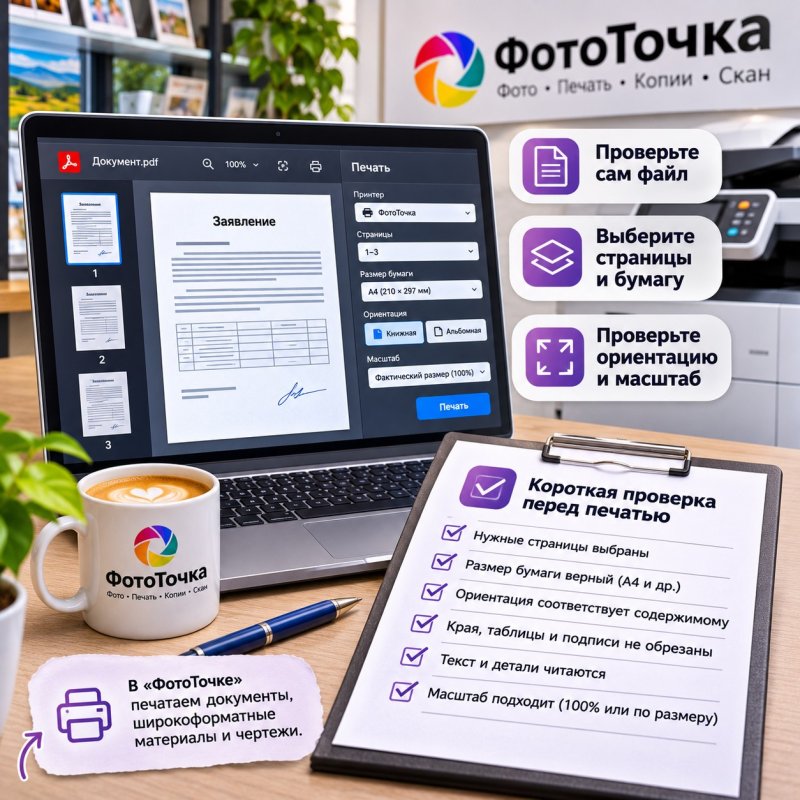
В окне печати проверьте диапазон: нужны все страницы или только некоторые? Например, если заявление занимает две страницы, а дальше идёт инструкция для заполнения, для печати может понадобиться только заявление. Сверьтесь с требованиями к документу, прежде чем исключать листы.
Посмотрите и на размер бумаги. Если документ подготовлен для А4, а в настройках выбран другой формат, содержимое может уменьшиться или обрезаться. Особенно внимательно проверяйте файлы с таблицами, схемами и листами нестандартного размера.
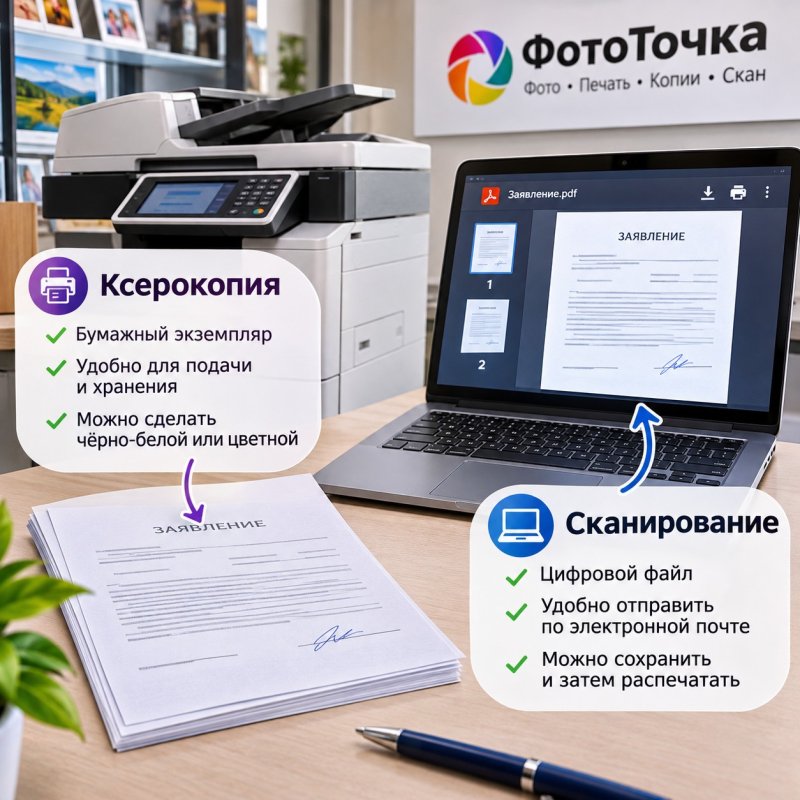
В «ФотоТочке» в Альметьевске печатают документы, а также предлагают широкоформатную печать и печать чертежей. Если ваш файл рассчитан не на обычный лист А4, полезно заранее назвать его формат и спросить, как лучше подготовить файл для нужного размера.
## Проверьте ориентацию и масштаб
Книжная ориентация подходит для вертикального листа, альбомная — для горизонтального. В предварительном просмотре сразу видно, не повернулась ли широкая таблица так, что её края не помещаются на странице. Если в одном PDF есть и вертикальные, и горизонтальные листы, пролистайте просмотр целиком: настройки могут зависеть от программы и принтера.
Отдельно посмотрите на масштаб. Режим «По размеру страницы» помогает уместить содержимое на листе, но может уменьшить его. Это удобно, когда края иначе обрезаются, однако мелкий текст после уменьшения станет ещё мельче.
Если для документа важны точные размеры элементов, проверьте вариант «Фактический размер» или «100%» — название настройки зависит от программы. При этом убедитесь в предварительном просмотре, что ничего не выходит за края печатаемой области. Если точный размер обязателен, а часть страницы обрезается, не полагайтесь на автоматическую подгонку: уточните способ печати у исполнителя.
## Последний взгляд перед печатью
Откройте предварительный просмотр и пройдитесь по короткому списку:
- Выбраны нужные страницы, а случайные пустые листы исключены.
- Размер бумаги соответствует документу и задаче.
- Ориентация страниц подходит содержимому.
- Края, номера страниц, таблицы и подписи не обрезаны.
- Текст и важные детали достаточно крупные и читаемые.
- Масштаб подходит: содержимое помещается на листе, а необходимые размеры сохранены.
Если сомневаетесь в мелком тексте или настройках, можно сначала распечатать одну показательную страницу и посмотреть на результат на бумаге. Для документов с персональными данными выбирайте безопасный способ передачи файла и не публикуйте его в открытом доступе.
Сохраните памятку на случай следующей печати. А какая неприятность случается у вас чаще: пустой лист, обрезанная таблица или слишком мелкий текст? Расскажите в комментариях, но не присылайте файлы и фотографии с персональными данными.